
VS Code (Chat / Copilot)
Gunakan model KoboiLLM di Chat bawaan VS Code (GitHub Copilot) melalui provider Custom Endpoint. Panduan ini mengikuti screenshot konfigurasi KoboiLLM dengan model gpt-5.6-luna dan Responses API.
Persiapan
- Gunakan VS Code dengan menu Add Models → Custom Endpoint yang tersedia. Perbarui VS Code jika menu tersebut belum muncul.
- Siapkan API key KoboiLLM yang aktif dan saldo yang mencukupi.
- Pastikan model yang dipilih tersedia untuk key Anda. Lihat Cek Model untuk memeriksa nama model.
1. Buka pengaturan model Chat
- Buka panel Chat melalui ikon di kanan atas VS Code. Pada Windows/Linux, Anda juga dapat memakai
Ctrl+Alt+I. - Klik pemilih model di bagian bawah kotak chat, yang pada screenshot masih bertuliskan Auto.
- Pilih Manage Language Models. Alternatifnya, buka Command Palette (
Ctrl+Shift+Ppada Windows/Linux atauCmd+Shift+Ppada macOS), lalu jalankan Chat: Manage Language Models.
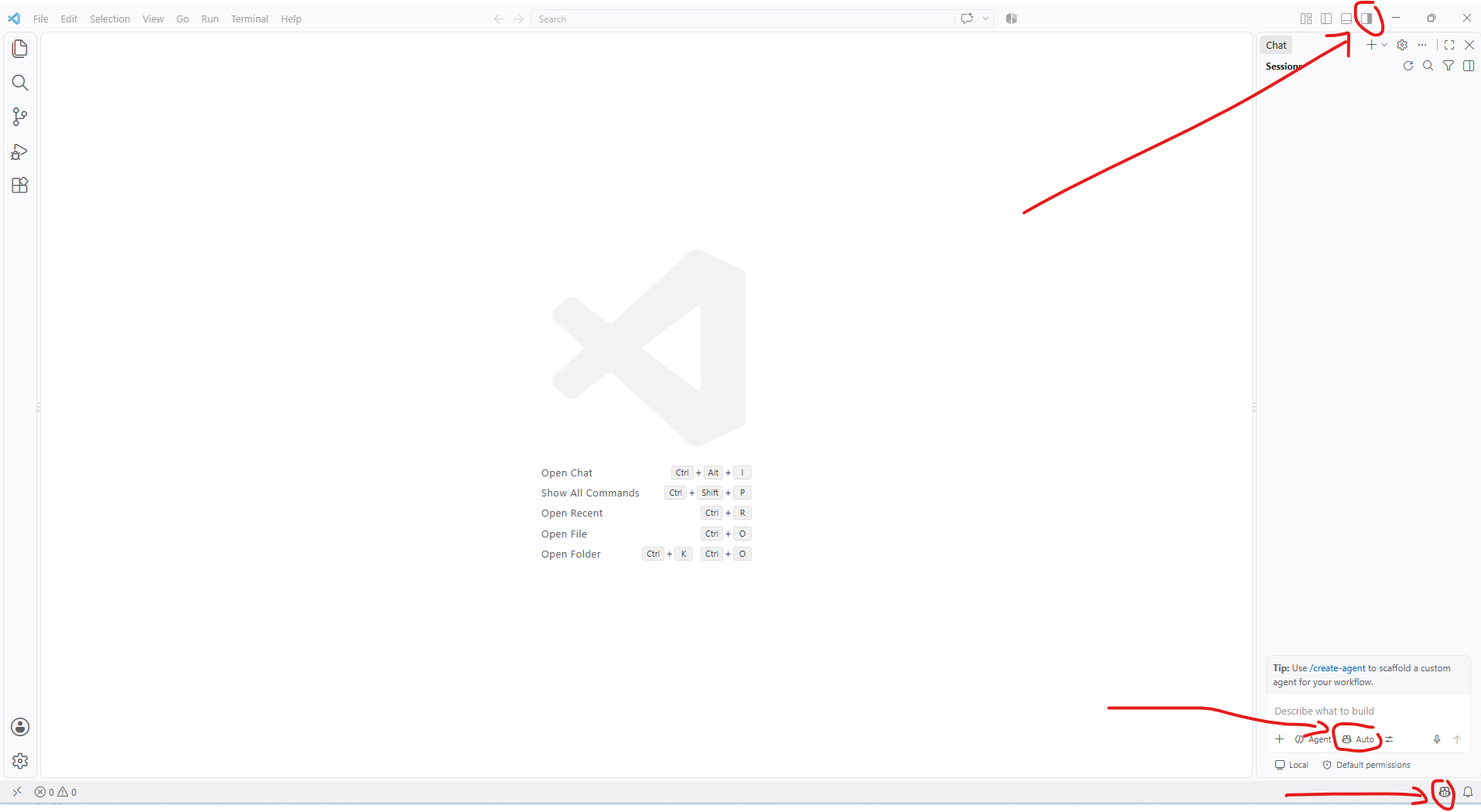
Klik screenshot untuk melihatnya dalam ukuran penuh.
2. Tambahkan Custom Endpoint KoboiLLM
Di editor Language Models, klik Add Models, lalu pilih Custom Endpoint.
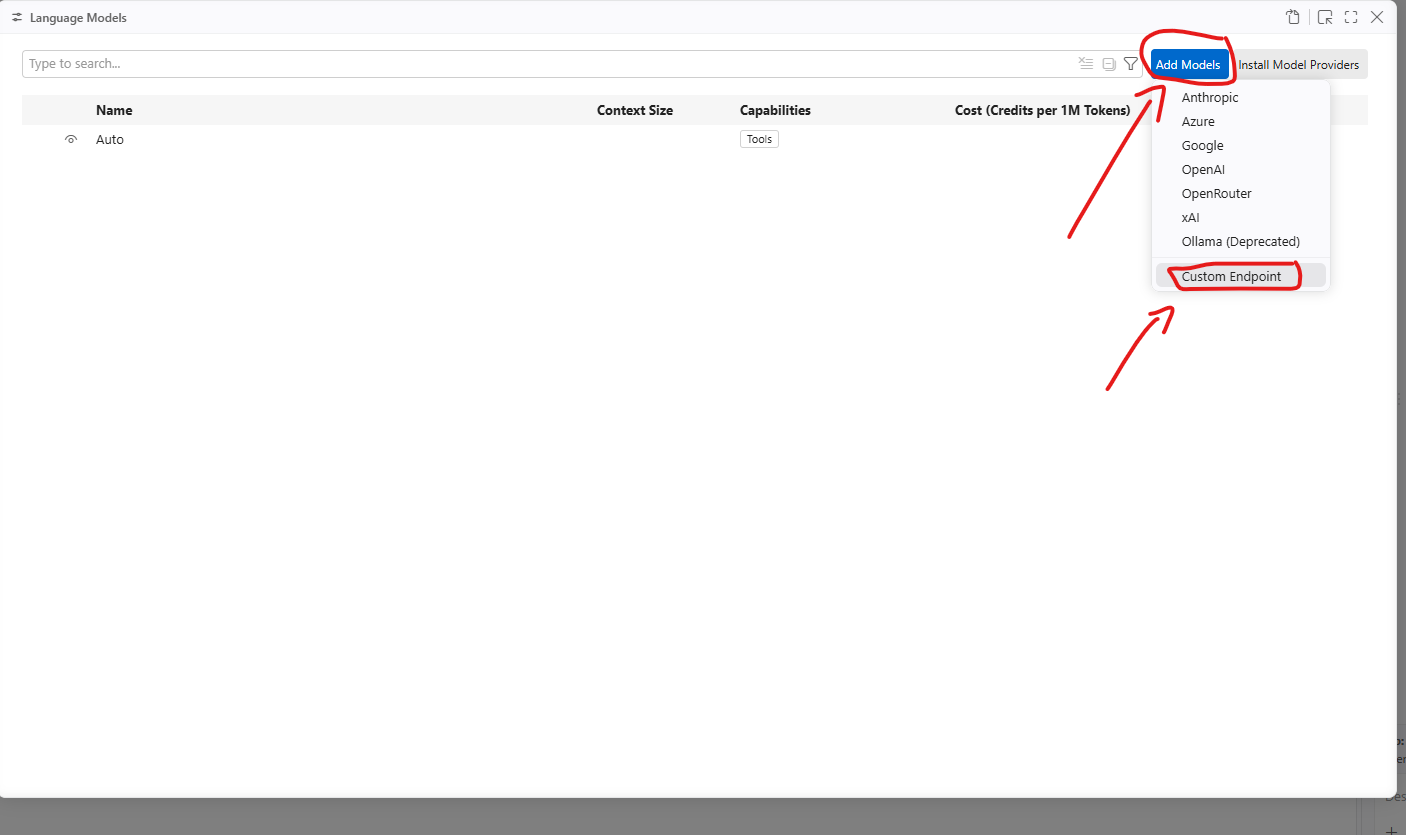
Isi Group Name dengan KoboiLLM, lalu tekan Enter.

Ikuti prompt nama tampilan dan API key yang muncul. Masukkan API key Anda, misalnya sk-xxxxxx. Untuk konfigurasi standar di bawah, masukkan key tanpa awalan Bearer.
Saat diminta API Type, pilih Responses.
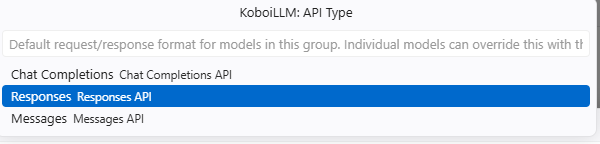
3. Isi konfigurasi model
VS Code membuka file chatLanguageModels.json. Gunakan objek provider berikut untuk grup KoboiLLM. Jika sudah ada provider lain, tambahkan objek KoboiLLM ke array yang ada; pertahankan konfigurasi provider lainnya.
[ { "name": "KoboiLLM", "vendor": "customendpoint", "apiKey": "${input:koboillmApiKey}", "apiType": "responses", "models": [ { "id": "gpt-5.6-luna", "name": "GPT-5.6 Luna", "url": "https://api.koboillm.com/v1/responses", "toolCalling": true, "thinking": true, "supportsReasoningEffort": [ "none", "low", "medium", "high", "xhigh", "max" ], "reasoningEffortFormat": "responses", "vision": true, "maxInputTokens": 922000, "maxOutputTokens": 128000 } ] }]| Pengaturan | Isi / fungsi |
|---|---|
vendor | customendpoint untuk provider Custom Endpoint |
apiType | responses, sesuai pilihan API Type |
id | Nama model API yang tersedia untuk API key Anda |
name pada model | Nama tampilan di pemilih model Chat |
url | Endpoint lengkap: https://api.koboillm.com/v1/responses |
toolCalling | Mengaktifkan penggunaan tools pada model yang mendukungnya |
thinking dan supportsReasoningEffort | Mendeklarasikan dukungan reasoning dan pilihan effort |
vision | Mendeklarasikan dukungan input gambar |
maxInputTokens / maxOutputTokens | Batas token yang dipakai VS Code untuk model ini |
Nama model, daftar effort, dan batas token di atas mengikuti contoh pada screenshot. Jika mengganti model, sesuaikan kemampuan dan batasnya dengan model tersebut. Nilai ini tidak menaikkan batas model di server.
Lihat screenshot konfigurasi asli
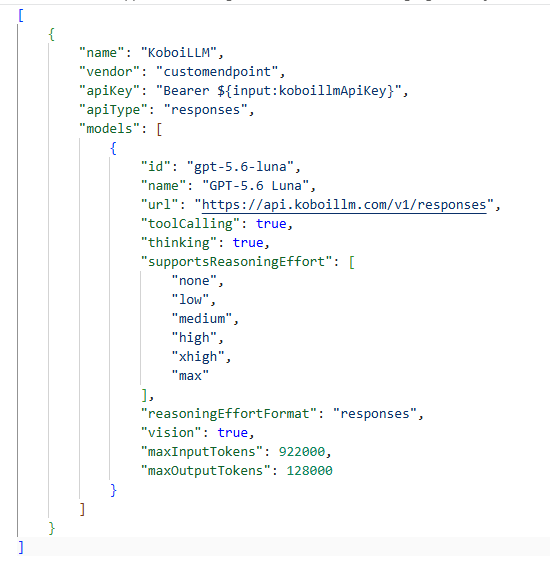
Screenshot asli memakai "apiKey": "Bearer ${input:koboillmApiKey}". Contoh yang dapat disalin di atas memakai konfigurasi standar saat ini. Lihat catatan autentikasi di bawah sebelum menambahkan awalan manual.
4. Pilih model dan coba chat
- Simpan
chatLanguageModels.json. - Kembali ke panel Chat dan buka pemilih model Auto.
- Pilih GPT-5.6 Luna dari grup KoboiLLM.
- Kirim pesan singkat, misalnya:
Balas dengan satu kata: siap. - Untuk bantuan coding dengan tools, pilih mode Agent dan buka folder proyek yang ingin dikerjakan.
Jika model belum muncul, muat ulang jendela melalui Developer: Reload Window atau mulai ulang VS Code. Penggunaan API dapat diperiksa melalui Cek Saldo & Penggunaan.
Troubleshooting
API key ditolak / 401 Unauthorized
Periksa bahwa API key masih aktif, tidak mengandung spasi tambahan, dan referensi apiKey menunjuk ke key yang Anda masukkan.
Pada konfigurasi Responses standar, VS Code otomatis mengirim Authorization: Bearer <apiKey>. Karena itu, mulai dengan key sk-xxxxxx dan "apiKey": "${input:koboillmApiKey}". Lihat referensi autentikasi Custom Endpoint VS Code.
Catatan dari screenshot: jika autentikasi masih gagal pada versi/alur yang memerlukan awalan manual, coba masukkan Bearer sk-xxxxxx saat prompt API key muncul. Pertahankan referensi JSON tanpa awalan Bearer jika awalan sudah dimasukkan di prompt. Cara lain yang terlihat pada screenshot adalah menambahkan awalan pada referensi JSON dan memasukkan key polos di prompt.
Gunakan cara manual hanya jika awalan belum ditambahkan oleh klien. Header akhirnya harus berbentuk Bearer sk-xxxxxx, bukan Bearer Bearer sk-xxxxxx; jika terjadi awalan ganda, hapus awalan manual.
Model tidak ditemukan atau tidak muncul di mode Agent
- Cocokkan
iddengan nama pada daftar model KoboiLLM dan pastikan key memiliki akses. - Untuk mode Agent, gunakan model yang mendukung tool calling dengan
"toolCalling": true. - Simpan konfigurasi lalu muat ulang VS Code.
Endpoint atau reasoning effort ditolak
- Pastikan
apiTypebernilairesponsesdan URL lengkap berakhir dengan/v1/responses. - Jika server menolak suatu nilai effort, pilih nilai yang didukung dan sesuaikan daftar
supportsReasoningEffort. - Untuk error batas konteks/token, periksa kembali batas input dan output model. Nilai dari contoh tidak berlaku untuk semua model.
Lihat juga panduan resmi model bahasa VS Code untuk perubahan menu dan konfigurasi.